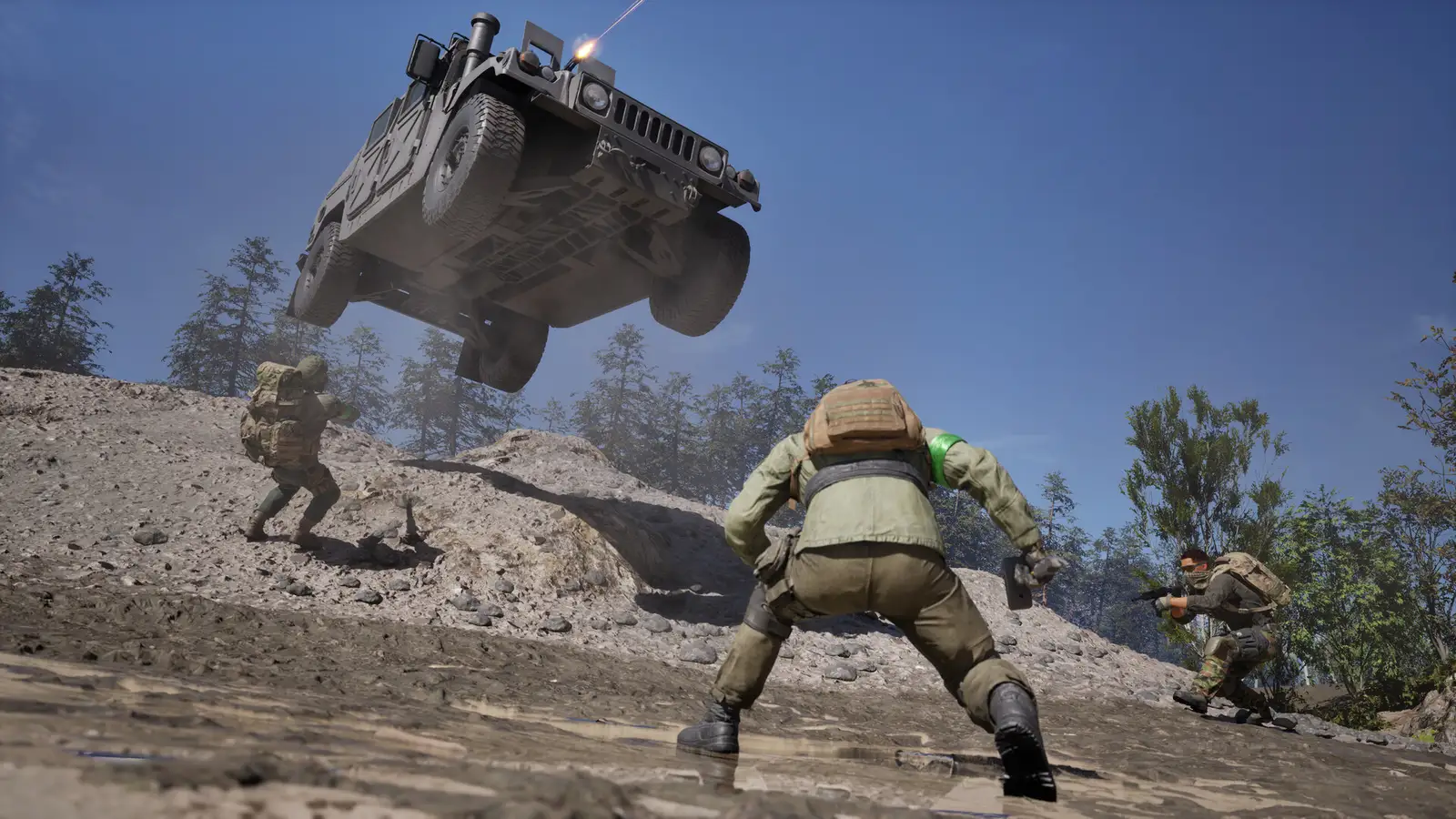
WARDOGS: Frühere FPS-Checkliste und gemeinsame Leistungsanleitung
Die kurze Antwort
Miss zuerst eine wiederholbare Szene und unterscheide niedrige Bildraten von Netzwerkverzögerungen. Notiere Auflösung, Profil, Hardware und Treiber und vergleiche dann jeweils eine Einstellungsänderung. Dies ist eine Mess-Checkliste; GameFix Radar hat keine unabhängig getesteten WARDOGS-FPS-Ergebnisse und keine garantierte Leistungslösung.
Belege & GrenzenNicht unabhängig getestet
- Beleglage
- Allgemeine Fehlerbehebung
- Zuletzt getestet
- Nicht unabhängig getestet
- Spielversion / Build
- Nicht unabhängig geprüft
- Quellenprüfung
- · kein Spieltest
Aus der englischen Ausgabe übersetzt. Die Übersetzung bedeutet weder einen neuen Spieltest noch eine erneute Quellenprüfung. Englisches Original lesen ↗
Die folgenden Hinweise zu Ausgangsmessungen und Einstellungen stammen aus unserer früheren Checkliste. Die gemeinsame Leistungsanleitung vereint jetzt aktuellen Update-Kontext, Einstellungsvergleiche und Ruckler-Prüfungen.
Niedrige FPS und Netzwerk-Lag benötigen unterschiedliche Prüfungen
Sinkt der FPS-Zähler, während die Kamerabewegung ungleichmäßig wird, ist das eine Beobachtung zum Rendering. Springen Spieler zwischen Positionen, während die Kamera flüssig bleibt, sollte die Untersuchung anders ansetzen, etwa bei Verbindungs- oder Serverproblemen. Beide Probleme können gemeinsam auftreten; notiere sie getrennt.
Verwende nicht nur die Bildrate im Menü als Messung. Sie bildet nicht die Szene ab, in der das eigentliche Spiel langsamer wird.
Einen wiederholbaren Ausgangszustand schaffen
Wähle eine kurze Strecke oder Perspektive, die du im Spiel sicher erneut aufsuchen kannst. Halte Auflösung, Profil und Messmethode über mehrere Beobachtungen konstant. In einer Mehrspielerpartie können Spielerzahl und Zerstörung die Last verändern. Notiere diese Unterschiede, statt jeden Durchlauf als identisch zu behandeln.
Speichere zu jedem Ergebnis:
- CPU, GPU, Arbeitsspeicher und Grafiktreiberversion.
- Spielversion, falls angezeigt, Auflösung und Profil.
- Zustand von Upscaling, Frame Generation und FPS-Limit, sofern diese Optionen existieren.
- Karte, ungefährer Ort, Dauer und ob die Verlangsamung dauerhaft oder zeitweise auftrat.
- Beobachteter FPS-Bereich und sichtbare Ruckler. Ergänze 1%-Lows nur, wenn dein Messwerkzeug sie tatsächlich erfasst.
Einen gezielten Vergleich durchführen
Schließe zuerst ausstehende Spielupdates ab und prüfe offizielle Treiberveröffentlichungen. Schließe unnötige Benutzerprogramme, die deutlich Ressourcen beanspruchen, und lasse Sicherheitsdienste eingeschaltet. Dies sind allgemeine Vorbereitungen, keine bewiesenen WARDOGS-Lösungen.
Nutze anschließend nur Optionen, die deine Version tatsächlich bietet. Reduziere eine Einstellung mit Einfluss auf die Rendering-Last, etwa Auflösung oder Beleuchtung, und wiederhole die Ausgangsmessung. Verbessert sich das Ergebnis zuverlässig, bewerte die Nachteile bei der Bildqualität, bevor du die Änderung behältst. Bleibt alles gleich, stelle die Option zurück. Wer alle Einstellungen zusammen senkt, kann nicht erkennen, welche Änderung entscheidend war.
Diagnostiziere einen CPU-Engpass nicht allein anhand einer einzelnen Gesamtauslastung oder eines erfolglosen Auflösungsvergleichs. Begrenzungen, wechselnde Szenen und weitere Faktoren können diese Abkürzung irreführend machen.
Ruckler getrennt einordnen
Wirkt der Durchschnitt akzeptabel, während die Bewegung wiederholt stockt, notiere den Zeitpunkt: beim Betreten neuer Bereiche, nach langer Spielzeit oder in aufwendigen Gefechten. Führe eine kurze Zeitleiste. Behaupte ohne Belege für dein System keine Shader-, Speicherleck- oder Temperaturursache.
Notiere bei Laptop-Ergebnissen, ob das Gerät am Strom hing und welcher Energiemodus aktiv war. Vergleiche gleiche Bedingungen, statt eine veränderte Stromversorgung einer Grafikanpassung zuzuschreiben.
Nur wiederholbare Verbesserungen behalten
Wiederhole den ursprünglichen Zustand und die zu prüfende Änderung. Bevorzuge ein stabiles Spielgefühl mit akzeptabler Bildqualität gegenüber einer einzelnen Bestzahl. Setze Änderungen zurück, die sich nicht bestätigen, und bewahre deine Notizen für das nächste Spielupdate auf. Die Einstellungsanleitung erklärt, wie daraus ein persönliches Profil entsteht.
Quellen und Überprüfung
Geprüft am 11. Sept. 2026. Offizielle Fakten sind von allgemeinen Hinweisen und Spielerberichten getrennt. Wir haben diese Schritte nicht selbst im Spiel getestet.
- Intel: So behebst du eine niedrige BildrateAllgemeine PC-Hinweise zu Software, Grafiklast und Einstellungsabwägungen. Keine WARDOGS-Benchmarks.
- WARDOGS auf SteamVom Entwickler angegebene PC-Anforderungen.
Unabhängige Spielhilfe. Keine Verbindung zu Entwicklern, Publishern oder Plattformen. Redaktionsrichtlinien.