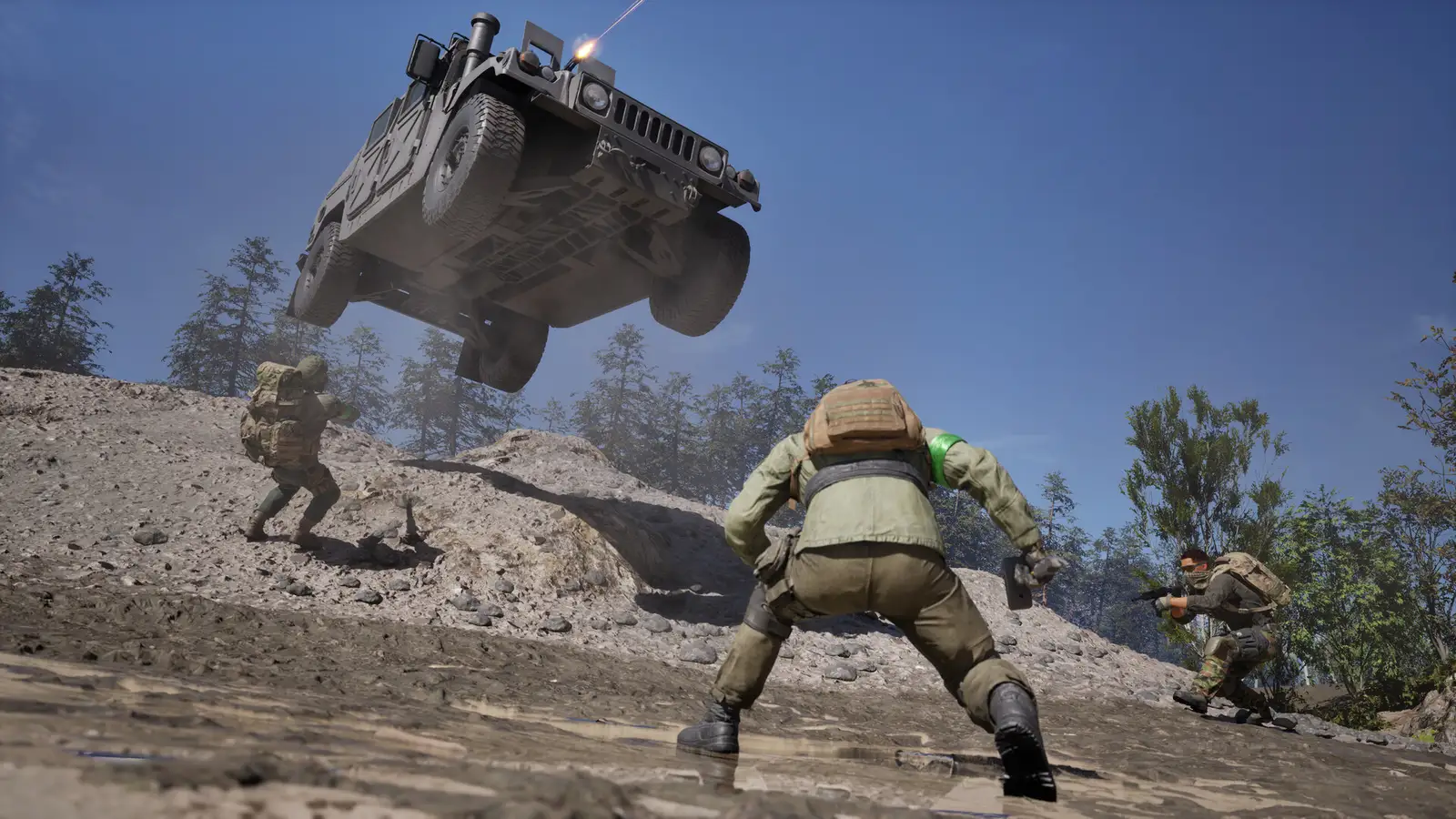
WARDOGS-Leistung: Einstellungen, niedrige FPS und Ruckler
Die kurze Antwort
Auf dieser Website gibt es noch kein unabhängig getestetes optimales Einstellungsprofil für WARDOGS. Unterscheide zuerst niedrige FPS, ungleichmäßige Bildzeiten und Netzwerkverzögerungen. Sichere deine aktuellen Einstellungen, wiederhole dieselbe Szene und ändere jeweils nur eine Option. Diese gemeinsame Anleitung ersetzt unsere separate Checkliste zu niedrigen FPS.
Belege & GrenzenNicht unabhängig getestet
- Beleglage
- Ungetestete Einstellungshinweise
- Zuletzt getestet
- Nicht unabhängig getestet
- Spielversion / Build
- Season-1-Änderungsprotokoll geprüft; keine laufende Spielversion untersucht
- Quellenprüfung
- · kein Spieltest
Aus der englischen Ausgabe übersetzt. Die Übersetzung bedeutet weder einen neuen Spieltest noch eine erneute Quellenprüfung. Englisches Original lesen ↗
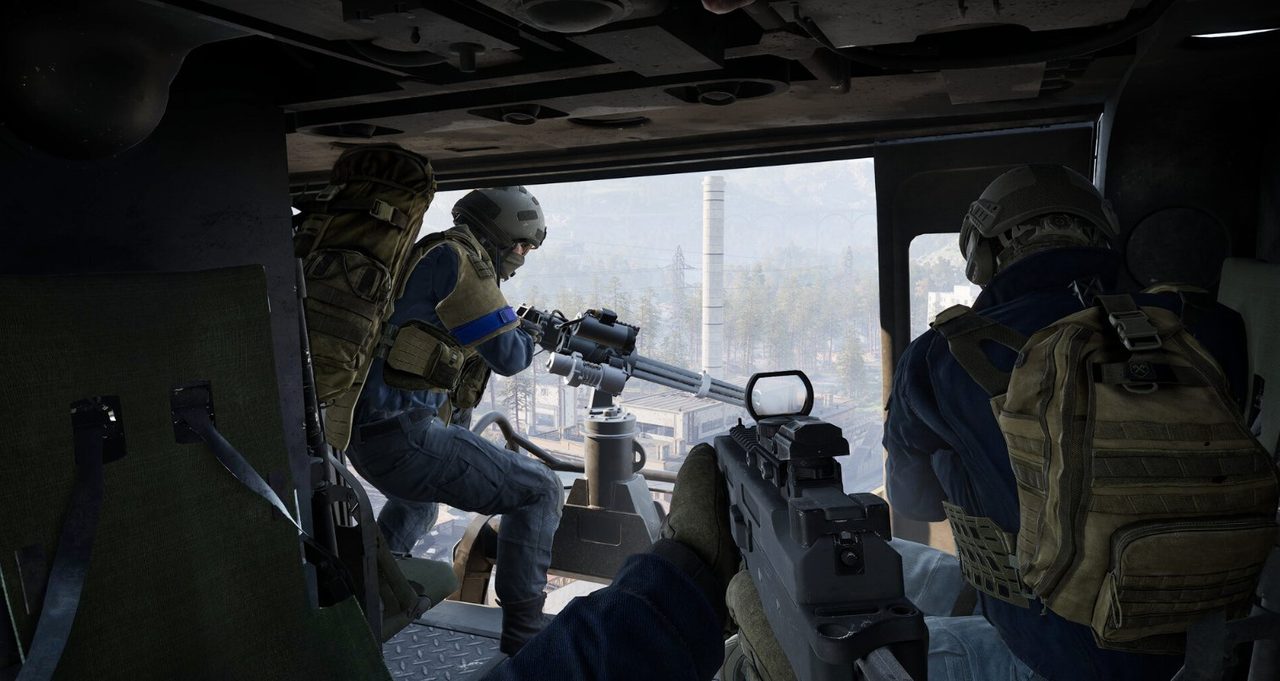
Das Leistungsproblem eingrenzen
| Beobachtung | Was du vergleichen solltest |
|---|---|
| Niedrige FPS und träge Kamerabewegung | Rendering-Last in derselben Szene |
| Akzeptable durchschnittliche FPS mit wiederholten Pausen | Verlauf der Bildzeiten, Zeitpunkt und Szenenwechsel |
| Spieler springen zwischen Positionen, während die Kamera flüssig bleibt | Neben Rendering auch Verbindungssymptome; nutze die Serverprüfungen |
| Das Spiel oder der PC beendet sich, statt weiter Bilder darzustellen | Nutze die Absturzprüfungen |
Diese Beobachtungen können gemeinsam auftreten. Eine hohe angezeigte FPS-Zahl allein belegt kein flüssiges oder reaktionsschnelles Spielgefühl.
Was das Update zum Start geändert hat
Das offizielle Änderungsprotokoll vom 9. September berichtet, dass sich DLSS Frame Generation ohne Neustart deaktivieren lässt, und beschreibt Änderungen am Schatten-Cache und an der Rendering-Stabilität. Für das Aktivieren macht diese Mitteilung keine entsprechende Zusage.
Damit sind vom Entwickler gemeldete Funktionen und Arbeiten belegt, kein gemessener Vorteil auf deiner GPU. Hardwareunterstützung und die tatsächlich vorhandenen Optionen deiner Installation bleiben entscheidend. Leite daraus weder andere Upscaler noch ein überall gleiches Grafikmenü ab.
Ausgangszustand sichern und messen
- Schließe ausstehende Spielupdates ab und notiere die sichtbare Version. Vermische keine Ergebnisse verschiedener Builds.
- Mache Aufnahmen deiner ursprünglichen Grafikmenüs. Notiere Auflösung, Profil, Treiber und eine mögliche Bildratenbegrenzung.
- Wähle eine kurze, wiederholbare Strecke oder Perspektive, die das Problem zeigt. Eine reine Menümessung ist kein Benchmark einer Partie.
- Halte Einstellungen und Messmethode über mehrere Beobachtungen konstant.
- Notiere Unterschiede bei Spieleraktivität, Zerstörung oder Perspektive; Mehrspieler-Durchläufe sind nicht vollständig kontrollierbar.
- Vergleiche eine Änderung und kehre dann zum Ausgangszustand zurück, um zu prüfen, ob sich der Unterschied wiederholt.
Erfasse CPU, GPU, RAM, Windows-Version, Treiber, Auflösung, Testdauer sowie den Zustand verfügbarer Upscaling- oder Frame-Generation-Funktionen. Gib 1%-Lows nur an, wenn dein Werkzeug sie misst. Der ungefähr niedrigste abgelesene Wert eines FPS-Zählers ist kein 1%-Low.
Vorlage für Einstellungsvergleiche
Dies sind allgemeine PC-Einstellungsvergleiche, kein bestätigtes WARDOGS-Profil. Nutze eine Zeile nur, wenn die entsprechende Option in deiner Spielversion existiert.
| Option | Rückgängig zu machender Vergleich | Darauf achten |
|---|---|---|
| Auflösung oder Render-Skalierung | Einen niedrigeren Wert mit dem Ausgangswert vergleichen | Bildschärfe und wiederholbare Bildratenänderung |
| Schatten, Beleuchtung oder Reflexionen | Eine Option um eine Stufe reduzieren | Ob dieselbe aufwendige Szene flüssiger wird |
| Texturqualität | Eine niedrigere Einstellung vergleichen | Details und Veränderungen bei Pausen |
| Upscaling | Den aktuellen Modus mit einer verfügbaren Alternative vergleichen | Bewegte Details, Lesbarkeit und Leistung |
| Frame Generation | Zustand notieren und bei Unterstützung getrennt vergleichen | Bewegung, Reaktionsgefühl und Stabilität, nicht nur den Zähler |
| FPS-Limit oder Synchronisierung | Eine Konfiguration vergleichen | Tearing, gleichmäßige Bildausgabe und Reaktionsgefühl |
| Bewegungsunschärfe | Die bevorzugte Klarheit wählen | Persönliche Vorliebe; kein vorausgesetzter FPS-Gewinn |
Reduziere nicht alles auf einmal. Bringt eine Änderung keinen wiederholbaren Vorteil, stelle sie vor dem nächsten Vergleich zurück.
Ruckler gesondert untersuchen
Notiere, wann Pausen auftreten: beim Betreten eines Orts, beim Drehen der Kamera, nach langer Spielzeit oder in aufwendigen Gefechten. Bezeichne sie ohne weitere Belege nicht als Shader-Problem, Speicherleck oder CPU-Engpass.
Halte bei einem Laptop Stromversorgung und Energiemodus konstant. Schließe unnötige Benutzerprogramme, wenn sie Ressourcen beanspruchen, und lasse Sicherheitsdienste weiterlaufen.
Lösche Shader- oder Konfigurationsordner nicht als Routineexperiment. Sichere zuerst deine Einstellungen und lies Hinweise, die zum tatsächlichen Symptom passen.
Ein nachvollziehbares Testprotokoll führen
| Feld | Dein Ergebnis |
|---|---|
| Sichtbare Build und Treiber | Beides notieren |
| Hardware und Auflösung | Bei Laptops gegebenenfalls Stromversorgung ergänzen |
| Szene und Dauer | Denselben wiederholbaren Abschnitt beschreiben |
| Ursprüngliche Einstellung → einzelne Änderung | Die genauen Bezeichnungen aus deinem Client verwenden |
| Durchschnittliche FPS / 1%-Low | Nur tatsächlich gemessene Werte eintragen |
| Pausen, Bildqualität und Reaktionsgefühl | Die Beobachtung beschreiben |
| Wiederholung / zurückgesetzte Einstellung | Festhalten, ob der Unterschied bestehen blieb |
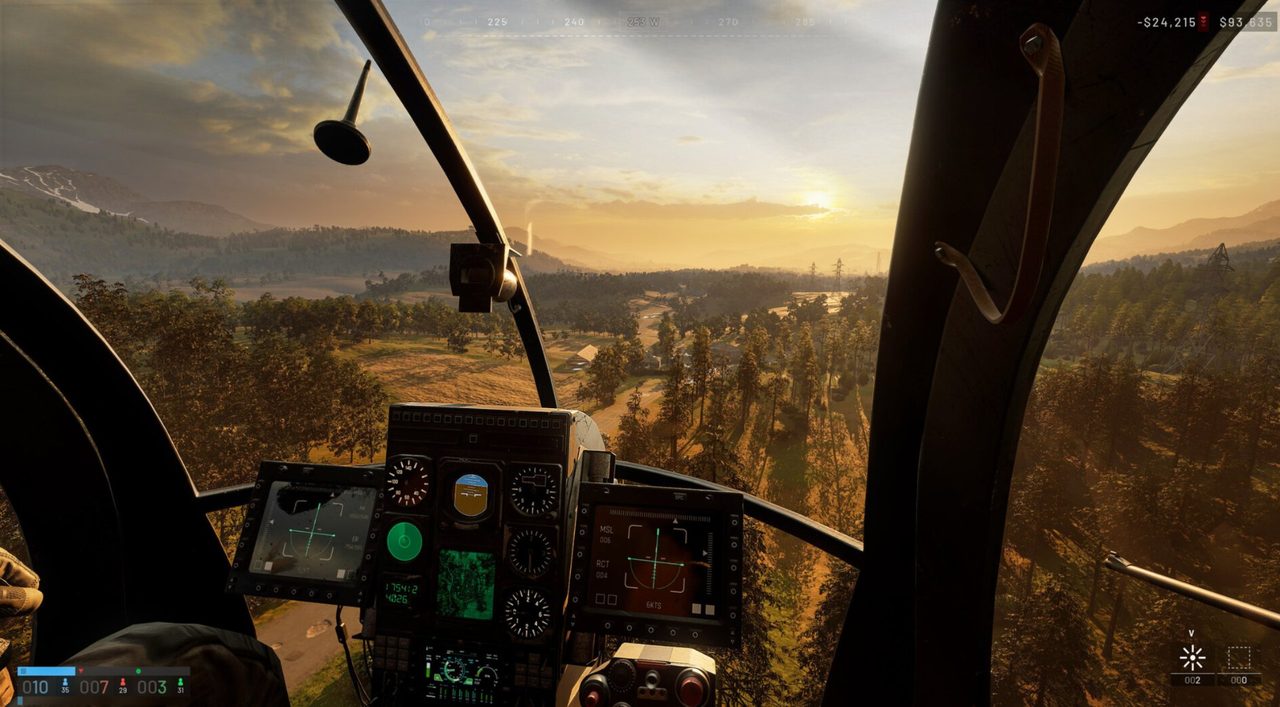
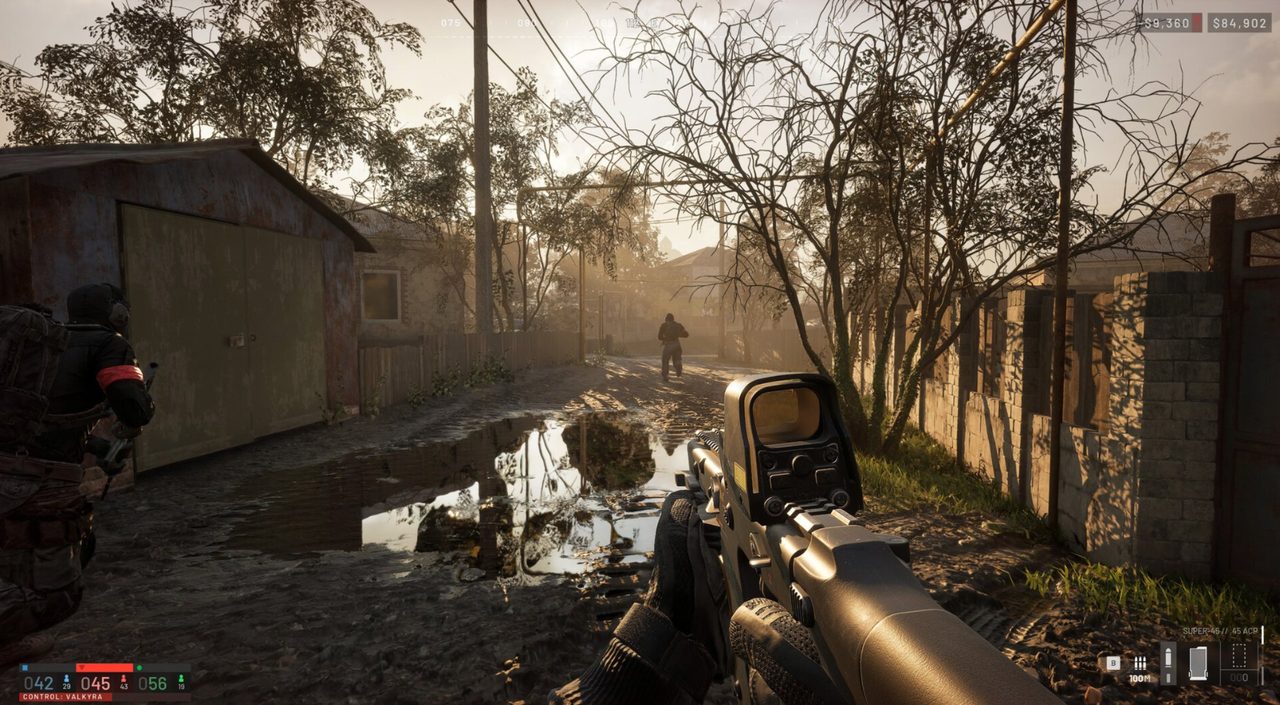
Wir haben keine Beispielzahlen eingetragen, da sie mit Messungen verwechselt werden könnten. Ein künftiges getestetes Profil benötigt eigene Menüaufnahmen und wiederholbare Vorher-nachher-Daten. Entwicklerziele und Werbebilder können diese Tests nicht ersetzen.
Quellen und Überprüfung
Geprüft am 11. Sept. 2026. Offizielle Fakten sind von allgemeinen Hinweisen und Spielerberichten getrennt. Wir haben diese Schritte nicht selbst im Spiel getestet.
- BULKHEAD: Preload verfügbar und Änderungen zu Season 1 — 9. September 2026Offizielle Rendering-Änderungen: DLSS Frame Generation lässt sich ohne Neustart deaktivieren; daraus wird kein FPS-Gewinn abgeleitet.
- Intel: So behebst du eine niedrige BildrateAllgemeine Hinweise zur PC-Leistung, keine WARDOGS-Benchmarks.
- WARDOGS auf SteamAnforderungen und Leistungsziele des Entwicklers sind keine unabhängigen Testergebnisse.
Unabhängige Spielhilfe. Keine Verbindung zu Entwicklern, Publishern oder Plattformen. Redaktionsrichtlinien.