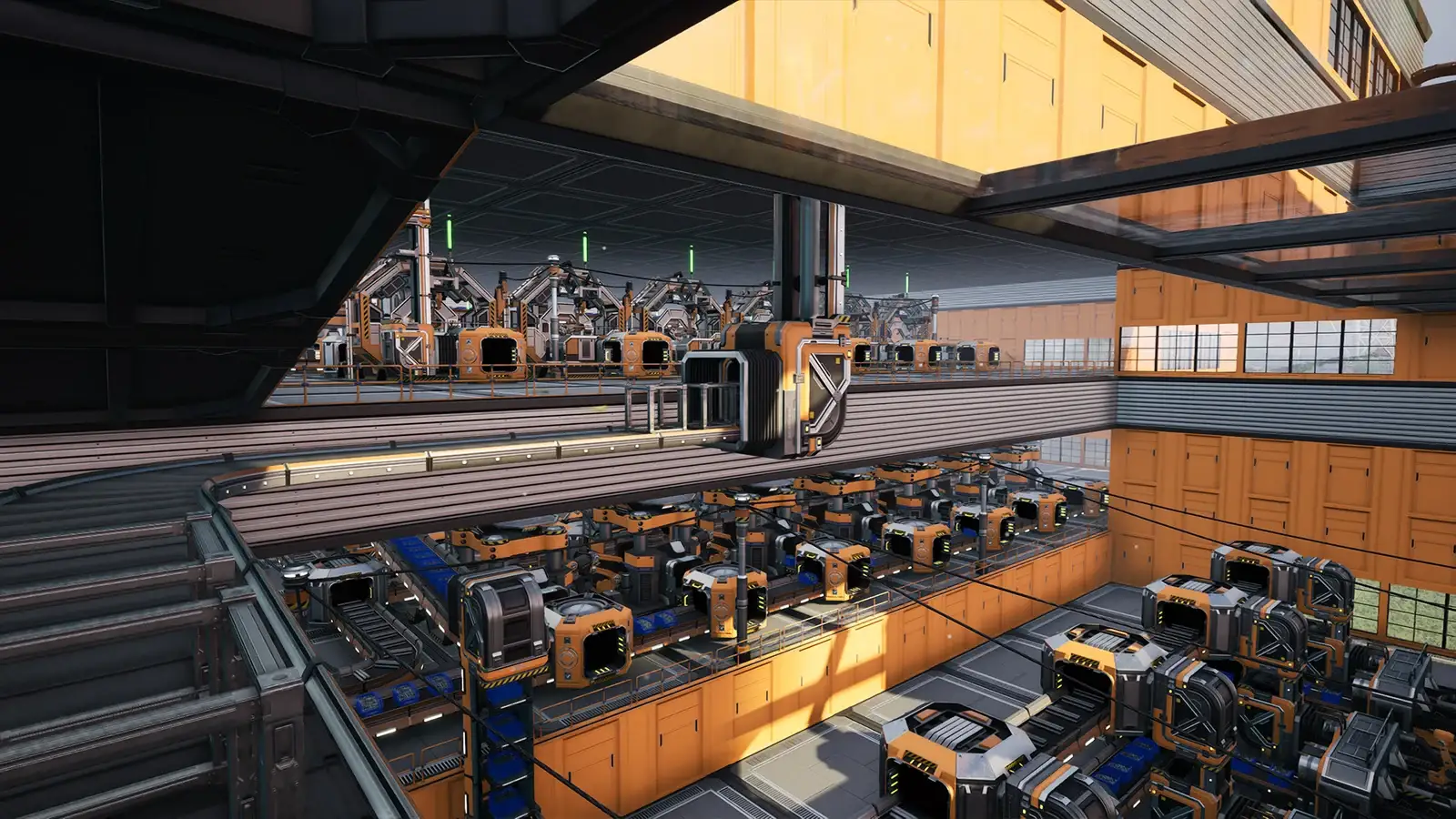
Satisfactory Beste Einstellungen: Grafik und FPS für große Fabriken
Die kurze Antwort
Im offenen Gelände ist Satisfactory meist GPU-limitiert — senke Global Illumination (Lumen), Schatten und Reflexionen und aktiviere DLSS, FSR, XeSS oder TSR. In einer großen Fabrik im Spätgame wird es CPU-limitiert, und nur Sichtweite und die drei Förderband-Einstellungen helfen noch.
Belege & GrenzenNicht unabhängig getestet
- Beleglage
- Allgemeine Fehlerbehebung
- Zuletzt getestet
- Nicht unabhängig getestet
- Spielversion / Build
- Satisfactory 1.2 (Unreal Engine 5). Unabhängige Einstellungs-Guides und Community-Berichte am 29. Oktober 2026 geprüft; Bildraten nicht im laufenden Client gemessen.
- Quellenprüfung
- · kein Spieltest
Aus der englischen Ausgabe übersetzt. Die Übersetzung bedeutet weder einen neuen Spieltest noch eine erneute Quellenprüfung. Englisches Original lesen ↗
Zwei verschiedene Engpässe
Dieser Guide behandelt die Satisfactory-1.2-PC-Version auf Unreal Engine 5. Unabhängige Einstellungs-Guides und Community-Berichte wurden am 29. Oktober 2026 geprüft. Wir haben keine Bildraten im laufenden Client gemessen.
Satisfactory verändert seinen Charakter, während deine Fabrik wächst, und die richtigen Einstellungen hängen davon ab, welches Limit du gerade triffst:
| Phase | Engpass | Was hilft |
|---|---|---|
| Frühes Spiel, offenes Gelände | Meist GPU (UE5-Beleuchtung) | Global Illumination, Schatten und Reflexionen senken; einen Upscaler aktivieren |
| Spätgame, große Fabrik | Meist CPU (Single-Thread-Simulation) | Sichtweite und Förderband-Einstellungen senken; schlauer bauen |
Um herauszufinden, wo du stehst, prüfe die GPU-Auslastung. Nahe 100 % = GPU-limitiert, also helfen Grafikeinstellungen. Deutlich unter 100 % in deiner Fabrik = CPU-limitiert, und Grafikeinstellungen bewegen die Bildrate kaum.
Das teuerste Grafikfeature: Global Illumination
Satisfactory nutzt Lumen Global Illumination, und Community-Guides nennen es durchgehend das teuerste Grafikfeature. Wenn du GPU-limitiert bist, setze Global Illumination zuerst auf Aus oder Mittel, bevor du etwas anderes anfasst.
Danach senke in dieser Reihenfolge:
- Schattenqualität — hohe GPU-Last.
- Reflexionen — teuer mit geringem praktischem Nutzen in einem Fabrikspiel.
- Sichtweite — zählt am meisten im offenen Gelände.
- Kantenglättung — eine Stufe senken statt ganz auszuschalten.
Texturen kosten vor allem Videospeicher, nicht Bildrate. Lass die Texturqualität hoch, wenn deine GPU Luft hat.
Nutze einen Upscaler
Satisfactory bietet DLSS, FSR, XeSS und TSR. Einen davon zu aktivieren ist der größte einzelne FPS-Gewinn bei geringstem Qualitätsverlust — versuche es, bevor du die Auflösung senkst. Nutze Quality bei 1080p/1440p und Balanced, wenn du weiter Frames brauchst.
Grafik-API
Das Grafik-API-Menü listet DirectX 12 als Standard, Vulkan als experimentell und DirectX 11 als veraltet. Bleib auf DirectX 12. Wechsle nur als Fehlerbehebungs-Schritt auf eine andere API, falls DirectX 12 auf deinem System abstürzt.
Die Förderband-Einstellungen (Spätgame)
Wenn deine Fabrik der Engpass ist, helfen diese drei Einstellungen noch, weil sie steuern, wie viel der Simulation gezeichnet wird:
- Sichtweite
- Förderband-Renderdistanz
- Förderband-Artikelhäufigkeit
Senke alle drei in einer Spätgame-Fabrikansicht, bevor du das Gesamt-Preset senkst.
Fabrikdesign schlägt Einstellungen
Bei einer großen Fabrik beeinflusst die Bauweise die FPS mehr als jede einzelne Einstellung. Community-Tests berichten, dass eine Fabrik mit Wänden und Decken 30–50 % schneller läuft als dieselbe offene Fabrik, weil Unreal Engines Occlusion Culling das Rendern hinter Wänden verborgener Maschinen überspringt. Vertikale, geschlossene Fabriken schlagen ausufernde ebenerdige Layouts. Das ist die wirkungsvollste „Einstellung”, die nicht im Menü steht.
Arbeitsspeicher und Speicher
- 32 GB RAM werden fürs Spätgame empfohlen. Große Fabriken können 12–16 GB für Entity-Zustände, Förderband-Artikel und Maschinenzyklen verbrauchen; bei 16 GB wird das zum Pagefile-Stottern.
- Installiere auf einer SSD. UE5 streamt Gelände- und Fabrikdaten, und Spätgame-Saves können 50–100+ MB groß sein.
Was wir nicht bestätigt haben
Das sind unabhängige Community-Einstellungs-Guides und Berichte, keine gemessenen Benchmarks, und wir haben sie nicht im laufenden Client getestet. Namen können sich zwischen Patches ändern, also gleiche nach Name statt Position ab, und ändere immer nur eine Einstellung pro Messung.
Quellen und Überprüfung
Geprüft am 29. Okt. 2026. Offizielle Fakten sind von allgemeinen Hinweisen und Spielerberichten getrennt. Wir haben diese Schritte nicht selbst im Spiel getestet.
- Satisfactory 1.0 beste PC-Einstellungen (Destructoid)Unabhängiger Guide mit Qualitäts- und Performance-Presets für die 1.0-Version. Nicht offiziell.
- Satisfactory Low FPS Fix: Big Factory Lag and Stutter (tier1settings)Unabhängiger Guide. Quelle für die GPU-/CPU-Aufteilung, Lumen GI als teuerstes Feature und die empfohlene Hardware. Nicht offiziell.
- Beste Grafikeinstellungen für Satisfactory (FPSHQ)Unabhängiger Guide mit Rangfolge der teuersten Einstellungen (Schatten, volumetrische Beleuchtung, Reflexionen, Sichtweite, Kantenglättung). Nicht offiziell.
- Satisfactory FPS Boost Guide (Benchium)Unabhängiger Guide zu Fabrikdesign (Wände und Occlusion Culling) und der 32-GB-Empfehlung fürs Spätgame. Nicht offiziell.
Unabhängige Spielhilfe. Keine Verbindung zu Entwicklern, Publishern oder Plattformen. Redaktionsrichtlinien.